So nutzen Sie einen digitalen Planer auf dem iPad oder Android-Tablet
Ein digitaler Planer ist ein PDF mit antippbaren Reitern, in das Sie mit einem Stift schreiben. So richten Sie ihn ein und benutzen ihn dauerhaft.
Die Kurzantwort: Laden Sie das Planer-PDF herunter, importieren Sie es in eine Notiz-App, die Links behält (GoodNotes, Notability oder Noteshelf auf dem iPad; Samsung Notes oder Xodo auf Android), tippen Sie auf die Reiter, um zwischen den Seiten zu springen, und schreiben Sie mit dem Stift. Planen Sie die Woche am Sonntag und jeden Tag am Abend davor.
Was ein digitaler Planer ist
Es ist ein PDF, das wie ein Papierplaner aussieht und Hunderte Seiten hat: eine Jahresübersicht, Monate, Wochen und eine Seite für jeden Tag. Die Reiter und Daten sind Links, ein Tipp auf „März“ springt also zum März. Sie schreiben in einer Notiz-App darauf und können alles löschen, verschieben und kopieren.
Was Sie brauchen
- Ein Tablet: ein iPad oder ein Android-Tablet, etwa ein Samsung Galaxy Tab.
- Einen Stift (Apple Pencil, S Pen oder irgendeinen kapazitiven Eingabestift). Der Finger geht auch, wird aber weniger ordentlich.
- Eine Notiz-App, die PDFs öffnet und ihre Links behält. Für die Grundfunktionen brauchen Sie weder ein Konto noch ein Abo.
Den Planer importieren
- Laden Sie die Datei herunter und entpacken Sie sie, direkt auf dem Tablet oder auf einem Computer, und übertragen Sie sie dann auf das Tablet.
- GoodNotes: Tippen Sie auf + Neu, dann auf Importieren, und wählen Sie das PDF.
- Notability oder Noteshelf: Tippen Sie auf Importieren (oder das +-Menü) und wählen Sie das PDF.
- Samsung Notes: Öffnen Sie die App, tippen Sie auf die Schaltfläche zum PDF-Import und wählen Sie die Datei. Xodo: Öffnen Sie das PDF in der App.
- Geben Sie ihm einen Namen, und schon kann es losgehen.
Links antippen oder schreiben
Das ist das, was die meisten am Anfang verwirrt. In GoodNotes funktionieren Links im Lesemodus, also wenn kein Schreibwerkzeug aktiv ist; zum Schreiben wählen Sie den Stift wieder aus. Andere Apps lassen Sie einen Link mit dem Finger antippen, während Sie mit dem Stift schreiben. Wenn ein Reiter nicht springt, sind Sie wahrscheinlich noch im Schreibmodus.
Eine einfache Routine, die bleibt
- Einmal im Monat: Tragen Sie die festen Termine in den Monatskalender ein und wählen Sie zwei oder drei Schwerpunkte.
- Jeden Sonntag: 10 Minuten für die Wochenseite: Termine, die großen Aufgaben und die Gewohnheiten, die Sie verfolgen möchten.
- Jeden Abend: 3 Minuten für die Tagesseite von morgen: die drei wichtigsten Aufgaben und der Zeitplan.
- Am Monatsende: die Rückblick-Seite: was gut lief, was Sie streichen.
Versuchen Sie nicht, jede Seite auszufüllen. Ein Planer, den Sie drei Minuten am Tag nutzen, schlägt einen schönen, den Sie nur zwei Wochen benutzen.
Tipps
- Verschieben Sie eine unerledigte Aufgabe mit dem Lasso-Werkzeug auf morgen, statt sie neu zu schreiben.
- Sticker und Farben machen Spaß, doch eine Markierungsfarbe für „muss sein“ reicht dem System völlig.
- Sichern Sie: Schalten Sie das Cloud-Backup der App ein oder exportieren Sie das PDF einmal im Monat.
- Erinnerungen gewünscht? Planer mit Google-Kalender-Schaltflächen öffnen einen neuen Termin mit ausgefülltem Datum.
Einen Planer auswählen
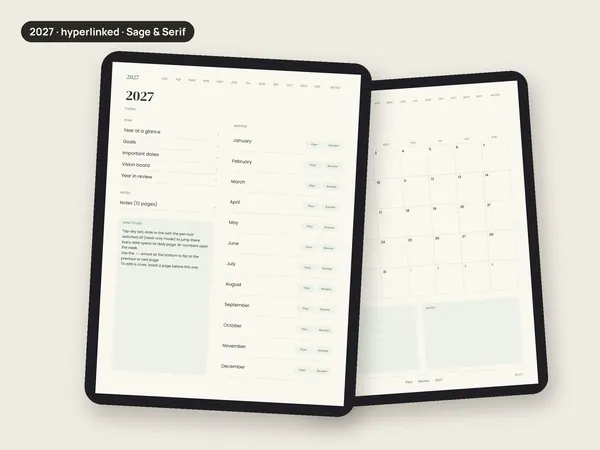
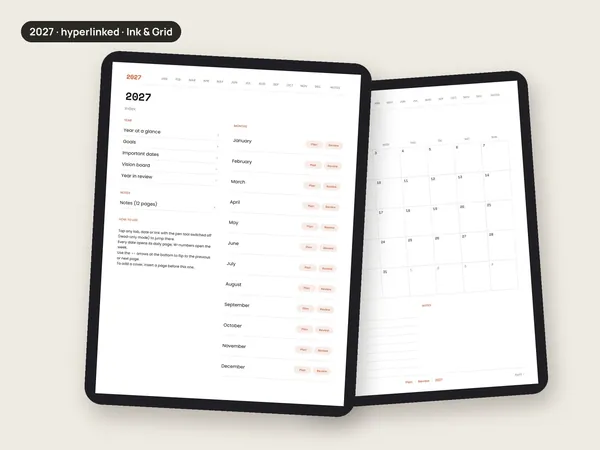
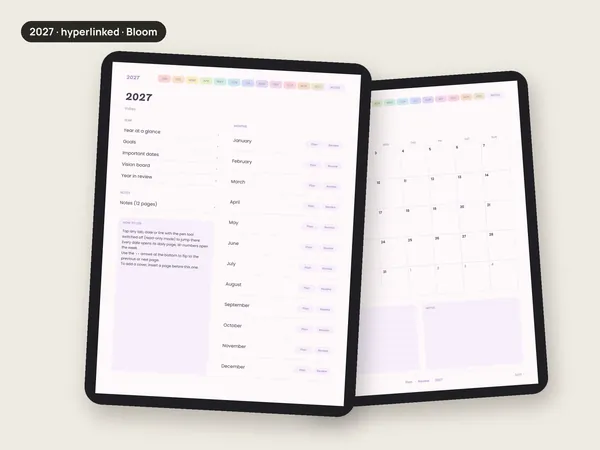
Unsere Planer für 2027 haben eine Seite für jeden Tag des Jahres, Monats- und Wochenrückblicke und einen Gewohnheits-Tracker, mit Wochenbeginn am Montag und am Sonntag im selben Download. Sie unterscheiden sich im Aussehen: Sage & Serif (ruhiges Grün), Ink & Grid (Schwarz-Weiß) und Bloom (Blumen). Lieber Papier an der Wand? Gestalten Sie einen Fotokalender.