
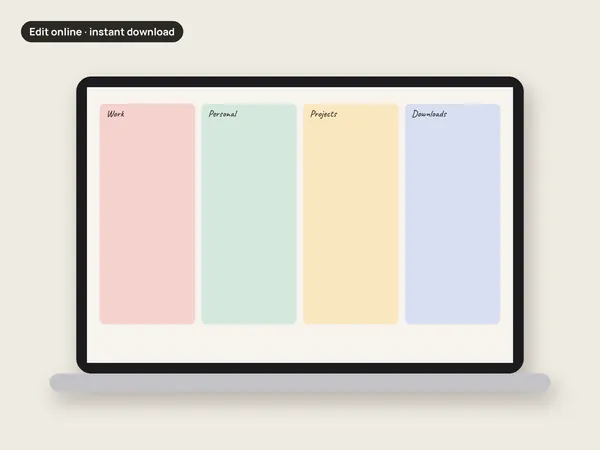
So erstellen Sie Ihren eigenen Hintergrund
- Wählen Sie Ihren Bildschirm und wie viele Bereiche Sie möchten (2 bis 8).
- Benennen und färben Sie jeden Bereich: Tippen Sie darauf, geben Sie den Namen ein, wählen Sie eine Farbe und legen Sie fest, wie durchsichtig sie sein soll.
- Fügen Sie ein Hintergrundfoto hinzu, wenn Sie möchten.
- Laden Sie das PNG herunter und legen Sie es als Hintergrundbild fest.
Möchten Sie auch etwas für Ihr Handy? Probieren Sie den kostenlosen Handy-Hintergrundbild-Ersteller.
Ratgeber: Desktop aufräumen: So ordnen Sie Ihren Computer-Desktop
Fragen
Wofür kann ich es verwenden?
Um einen vollen Desktop aufgeräumt zu halten: Bereiche für Arbeit, Schule, Projekte, Fotos und einen Stapel für Offenes. Studierende nutzen eines pro Fach, Freiberufler eines pro Kunde. Es ist nur eine Bildschirmdatei, nichts zum Ausdrucken.
Welche Größe brauche ich?
Wählen Sie Ihren Bildschirm im Designer. Auf dem Mac: Apple-Menü, Über diesen Mac, Weitere Informationen, Displays. Unter Windows: Einstellungen, System, Anzeige, Anzeigeauflösung.
Wie lege ich es als Hintergrundbild fest?
Mac: Systemeinstellungen, Hintergrundbild, Foto hinzufügen, dann das PNG wählen und auf „Bildschirm füllen“ stellen. Windows: Rechtsklick auf das PNG, „Als Desktophintergrund festlegen“.
Kann ich stattdessen Canva verwenden?
Das ist nicht nötig. Die Bereiche, Namen und Farben bearbeiten Sie direkt hier, und die Datei hat genau die Größe Ihres Bildschirms, was in anderen Apps schwer richtig hinzubekommen ist.
Kann ich ein Foto hinter die Bereiche legen?
Ja. Tippen Sie auf den Hintergrund, um ein Foto hinzuzufügen; die Bereiche bleiben durchsichtig, sodass es zu sehen ist.